ocam mic
ocam mic

教學發展中心OCAM教材錄製請搜尋ocam或至官方網站請點此後進入下載頁面於oCam處點選Download安裝完成後開始錄製->綠框可調整錄影畫面範圍->點選錄製即可(錄製聲音請接上麥克風),上網搜尋「ocam」下載安裝(任一版本皆可,安裝完啟動後會自動提醒更新).2.安裝時請務必...

Easy-to

Youmayask:”Isitdifficulttorecordthescreen?”oCam’sansweris:”It’seasierthanclickingamouse!”Justopentheprogram,presstherecordbutton,andyourscreenwillstart...

** 本站引用參考文章部分資訊,基於少量部分引用原則,為了避免造成過多外部連結,保留參考來源資訊而不直接連結,也請見諒 **

OCAM錄製影片軟體說明

教學發展中心 OCAM 教材錄製 請搜尋ocam或至官方網站請點此後進入下載頁面 於oCam處點選Download 安裝完成後開始錄製->綠框可調整錄影畫面範圍->點選錄製即可(錄製聲音請接上麥克風)

螢幕錄影軟體 ocam 操作手冊

上網搜尋「ocam」下載安裝(任一版本皆可,安裝完啟動後會自動 提醒更新) . 2. 安裝時請務必將附帶的挖礦程式取消勾選(否則會大幅占用CPU) 取消勾選. 3. 啟動程式-更新至最新版本. 4. 開始錄影前須先確認聲音及錄製區域是否正確. 確認所選擇麥克風是否正確 確認錄製區域範圍是否正確. 啟動及結束錄影 點”開啟”可檢視錄影檔案.

有支援繁體中文的螢幕錄影軟體 oCam 520 儲存路徑設定教學、快速 ...

oCam 的自定義快捷鍵、錄影倒計時、自動停止功能,會讓你忍不住問:「這軟體怎麼這麼貼心? 」而且它還能添加水印,確保你的「大作」不會被盜版。

OhSoft Help Document

Select the microphone device you want to use and press the right button to click Enable. (If you are using an audio interface, you may have a separate recording device called a line input in addition to the microphone, and you must record with that device

高師大附中圖書館-資訊媒體組 - oCam 螢幕錄影使用說明

oCam是一個免費、中文化、操作簡單、錄影品質佳、快速又好用的螢幕錄影、錄音與擷取軟體,目前的版本為520版。 oCam可以同時錄製系統與麥克風的聲音,也可以自行設定快捷鍵,讓你依照自己的需要,輕鬆就能錄製或擷取想要的螢幕畫面,推薦安裝使用。

oCam如何錄製聲音?輕鬆搞定系統音效與麥克風同步錄影設定

Q3:oCam 錄製聲音有時間限制嗎? oCam 本身是免費軟體,錄製時長理論上沒有限制(取決於您的硬碟空間)。 但如果錄製時間非常長(如數小時),音訊與影像偶爾會出現不同步的狀況。

Easy-to

You may ask: ”Is it difficult to record the screen?” oCam’s answer is: ”It’s easier than clicking a mouse!” Just open the program, press the record button, and your screen will start ...
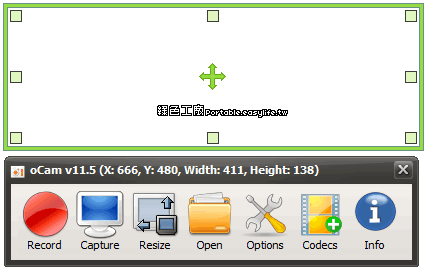

ocammic

教學發展中心OCAM教材錄製請搜尋ocam或至官方網站請點此後進入下載頁面於oCam處點選Download安裝完成後開始錄製->綠框可調整錄影畫面範圍->點選錄製即可(錄製聲音請接上麥克風),上網搜尋「ocam」下載安裝(任一版本皆可,安裝完啟動後會自動提醒更新).2.安裝時請務必將附帶的挖礦程式取消勾選(否則會大幅占用CPU)取消勾選.3.啟動程式-更新至最新版本.4.開始錄影前須先確認聲音及錄製區域是否正確.確認所選擇麥克風是否正...